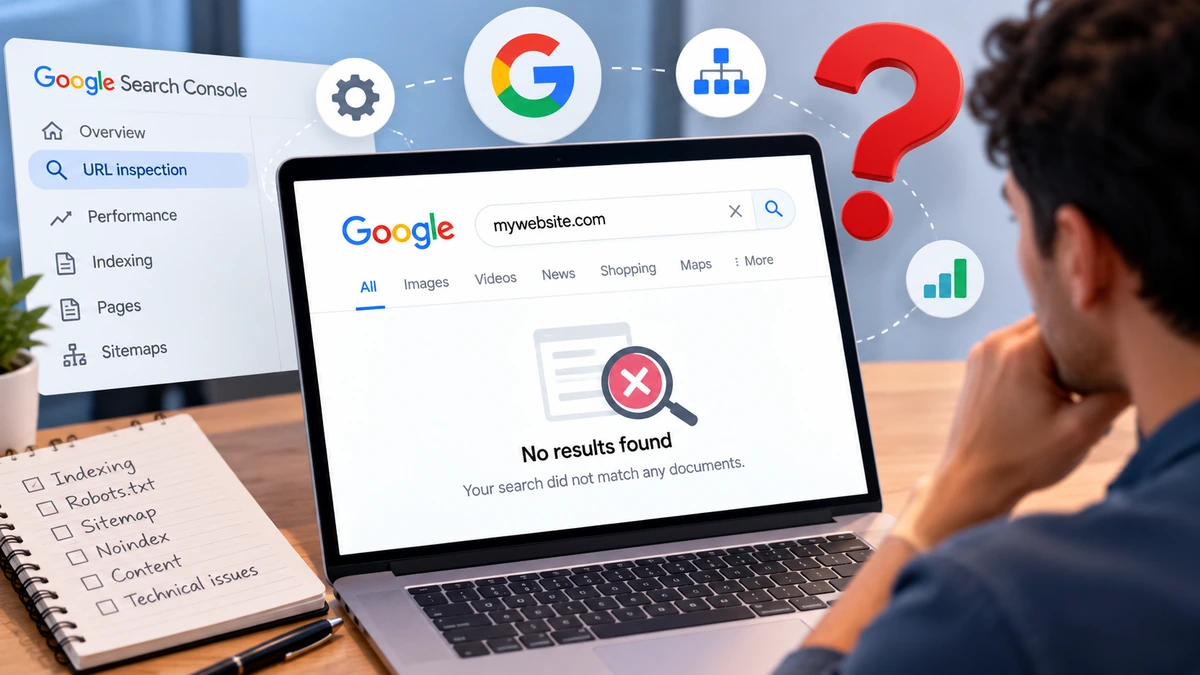
لماذا لا يظهر موقعي في نتائج بحث Google؟ 10 أسباب وطرق حلها
تعرّف على أسباب عدم ظهور موقعك في جوجل، واكتشف خطوات عملية لحل مشكلات الزحف والفهرسة والأخطاء التقنية وتحسين فرص ظهور صفحاتك في نتائج البحث.
أنشأت موقعًا إلكترونيًا أو نشرت صفحة جديدة، لكنك لا تجدها في نتائج بحث Google؟ هذه مشكلة شائعة، خاصةً عند إطلاق موقع جديد أو نشر محتوى جديد أو إجراء تغييرات تقنية.
قد لا يظهر موقعك لأن Google لم تكتشف صفحاته بعد، أو لأنها لا تستطيع الزحف إليها، أو لأنها لم تضفها إلى فهرس البحث، أو لأن صفحات أخرى تبدو أكثر صلة بعبارة البحث التي تستخدمها. ولكل حالة طريقة مختلفة للتعامل معها.
في هذا الدليل، نستعرض 10 أسباب شائعة لعدم ظهور موقعك في Google، مع خطوات عملية تساعدك على تحديد المشكلة ومعالجتها باستخدام أدوات مجانية.
1. موقعك الإلكتروني جديد
لا تكتشف Google جميع المواقع الجديدة وتفهرسها فور إطلاقها. تحتاج أنظمة الزحف إلى العثور على صفحات موقعك، والوصول إليها، ثم معالجة محتواها قبل أن تصبح مؤهلة للظهور في نتائج البحث.
لذلك، إذا أطلقت موقعك مؤخرًا ولم يظهر في Google، فهذا لا يعني بالضرورة وجود مشكلة تقنية.
كيف تحل المشكلة؟
- أضف موقعك إلى Google Search Console وأكّد ملكيتك له.
- أرسل خريطة الموقع بصيغة XML إذا كانت متاحة.
- أضف روابط داخلية تساعد Google والزوار على الوصول إلى الصفحات المهمة.
- استخدم أداة فحص عنوان URL لمعرفة حالة الصفحة.
- امنح Google الوقت اللازم لاكتشاف المحتوى ومعالجته.
يمكن أن يساعد طلب الفهرسة في تنبيه Google إلى الصفحة، لكنه لا يضمن فهرستها أو ظهورها فورًا في نتائج البحث.
2. صفحات موقعك لم تتم فهرستها بعد
قد تكون الصفحة متاحة للزوار وتعمل بصورة طبيعية، لكنها غير موجودة في فهرس Google. وفي هذه الحالة، لن تظهر عادةً في نتائج البحث العادية حتى تتم فهرستها.
لمعرفة حالة الصفحة، افتح Google Search Console وأدخل رابطها الكامل في أداة فحص عنوان URL.
خطوات التحقق من الفهرسة:
- افتح Google Search Console.
- اختر الموقع الصحيح من قائمة المواقع.
- أدخل رابط الصفحة التي تريد فحصها.
- راجع حالة الفهرسة وأي مشكلات توضحها الأداة.
- إذا كانت الصفحة مؤهلة للفهرسة وتم حل المشكلة، استخدم خيار طلب الفهرسة عند توفره.
يمكنك أيضًا مراجعة تقرير فهرسة الصفحات لمعرفة ما إذا كانت المشكلة تؤثر في صفحة واحدة أم في مجموعة من الصفحات.
المصدر الرسمي: أداة فحص عنوان URL في Google Search Console.
3. ملف robots.txt يمنع Google من الزحف إلى موقعك
يحدد ملف robots.txt الأجزاء التي يُسمح لبرامج زحف محركات البحث بالوصول إليها. وقد يؤدي إعداد غير صحيح إلى منع Googlebot من الزحف إلى صفحات مهمة.
قد تحدث هذه المشكلة بعد نقل الموقع إلى استضافة جديدة، أو إعادة تصميمه، أو تعديل إعدادات إحدى إضافات تحسين محركات البحث.
على سبيل المثال، تمنع القواعد التالية برامج الزحف المتوافقة من الزحف إلى الموقع بالكامل:
User-agent: *
Disallow: /
كيف تتحقق من المشكلة؟
- افتح
https://yourdomain.com/robots.txtباستخدام نطاق موقعك الفعلي. - راجع القواعد التي تستهدف Googlebot أو جميع برامج الزحف.
- تحقق من عدم حظر المقالات أو الأقسام المهمة دون قصد.
- صحح القواعد غير المناسبة إذا تأكدت من أنها سبب المشكلة.
انتبه إلى أن منع الزحف ليس هو نفسه منع الفهرسة. إذا كنت تريد منع صفحة من الظهور في نتائج البحث، فقد تحتاج إلى استخدام توجيه noindex بالشكل الصحيح، مع السماح لـ Google بالزحف إلى الصفحة حتى تتمكن من اكتشاف هذا التوجيه.
المصدر الرسمي: دليل robots.txt من Google Search Central.
4. صفحاتك تحتوي على توجيه noindex
يشير توجيه noindex إلى أن الصفحة لا ينبغي أن تظهر في نتائج البحث. ويمكن استخدامه لاستبعاد صفحات معينة عمدًا، لكنه قد يمنع ظهور مقالات مهمة إذا أُضيف إليها بالخطأ.
قد يظهر هذا التوجيه في HTML بالشكل التالي:
<meta name="robots" content="noindex">
ويمكن أيضًا إرساله من خلال ترويسة HTTP.
خطوات الحل:
- افحص عنوان الصفحة في Google Search Console.
- راجع مصدر HTML وترويسات الاستجابة.
- ابحث عن توجيه
noindex. - أزل التوجيه إذا كانت الصفحة مخصصة للظهور في Google.
- تأكد من إمكانية زحف Google إلى الصفحة لاكتشاف التغيير.
إذا كنت تستخدم WordPress، فتحقق من إعدادات إضافة SEO وخيار منع محركات البحث من فهرسة الموقع.
لا تزل noindex من الصفحات التي تريد استبعادها من نتائج البحث عمدًا.
5. موقعك يعاني من أخطاء تقنية
تحتاج Google إلى الوصول إلى صفحة تعمل بصورة صحيحة حتى تتمكن من تقييم محتواها.
قد تؤثر أخطاء الخادم، وعمليات إعادة التوجيه غير الصحيحة، ورموز الاستجابة الخاطئة، والصفحات التي تعرض رسالة خطأ مع إرجاع استجابة ناجحة ظاهريًا، في إمكانية فهرسة المحتوى.
على سبيل المثال، قد يشير رمز الاستجابة 500 إلى وجود خطأ في الخادم. وقد تُعامل الصفحة التي تعرض رسالة تفيد بعدم وجود المحتوى رغم إرجاعها الرمز 200 OK باعتبارها صفحة خطأ وهمية، تُعرف باسم Soft 404.
كيف تعالج الأخطاء التقنية؟
- راجع تقارير الزحف والفهرسة في Google Search Console.
- تأكد من أن الصفحات المهمة تُرجع رموز الاستجابة المناسبة.
- أصلح أخطاء الخادم والروابط الداخلية المعطلة.
- قلل سلاسل إعادة التوجيه غير الضرورية.
- استخدم استجابة
404أو410عند حذف محتوى نهائيًا من دون بديل مناسب. - راجع سجلات الخادم إذا استمرت الأخطاء.
حتى تكون الصفحة مؤهلة للفهرسة، يجب أن تتمكن Google من الوصول إليها ومعالجة محتواها دون وجود عوائق تمنع ذلك.
6. المحتوى ضعيف أو مكرر أو لا يقدم فائدة كافية
نجاح Google في الزحف إلى الصفحة لا يعني بالضرورة أنها ستُضاف إلى الفهرس.
قد تقرر Google عدم فهرسة صفحة إذا كان محتواها محدود الفائدة، أو يتكرر بدرجة كبيرة في عنوان آخر، أو لا يقدم معلومات مفيدة للزائر.
يمكن أن تظهر هذه المشكلة في الصفحات المنشأة تلقائيًا، والمقالات المتشابهة للغاية، وصفحات التصنيفات الفارغة، والمحتوى الذي يعيد معلومات متاحة بالفعل دون إضافة قيمة واضحة.
كيف تحسن محتوى موقعك؟
- أجب عن سؤال القارئ الرئيسي بوضوح.
- أضف شروحات وأمثلة وخطوات عملية مفيدة.
- احذف التكرار والحشو غير الضروري.
- ادمج الصفحات المتداخلة فعلًا عندما يكون ذلك مناسبًا.
- راجع الصفحات التي تتناول الموضوع نفسه وتحقق من اختلاف فائدتها.
- امنح كل صفحة مهمة هدفًا واضحًا يخدم الزائر.
ليس الهدف زيادة عدد الكلمات فقط، بل تقديم معلومات دقيقة وملائمة ومفيدة.
7. الروابط الداخلية في موقعك غير كافية
تكتشف Google كثيرًا من عناوين URL من خلال اتباع الروابط الموجودة في صفحات تعرفها بالفعل.
إذا نشرت مقالًا جديدًا دون ربطه بصفحات أخرى في الموقع، فقد يصبح اكتشافه أصعب، كما قد يجد الزوار صعوبة في الوصول إليه.
كيف تحسن الروابط الداخلية؟
- اربط المقالات الجديدة بصفحات مناسبة داخل الموقع.
- أضف روابط سياقية من المقالات المرتبطة بالموضوع.
- استخدم نصوص روابط توضح محتوى الصفحة المستهدفة.
- اجعل الصفحات المهمة قابلة للوصول من التصنيفات أو القوائم المناسبة.
- تجنب إنشاء صفحات لا ترتبط بها أي صفحات مفيدة أخرى.
ينبغي أن تساعد الروابط الداخلية الزائر على التنقل والوصول إلى المعلومات، لا أن تُضاف بصورة عشوائية بهدف التأثير في الترتيب.
8. خريطة الموقع XML مفقودة أو غير صحيحة
تساعد خريطة الموقع بصيغة XML محركات البحث على اكتشاف عناوين الصفحات المهمة. وتكون مفيدة خصوصًا عند إطلاق موقع جديد أو نشر صفحات كثيرة أو إعادة تنظيم الموقع.
لكن إرسال خريطة الموقع لا يضمن أن Google ستزحف إلى كل صفحة مدرجة فيها أو تفهرسها.
كيف تتحقق من خريطة الموقع؟
- ابحث عن خريطة الموقع، والتي قد تكون متاحة على
https://yourdomain.com/sitemap.xmlأو من خلال رابط فهرس خرائط الموقع. - افتح Google Search Console.
- انتقل إلى قسم خرائط الموقع.
- أرسل الرابط الصحيح.
- راجع حالة المعالجة والأخطاء التي تظهر.
- تأكد من أن الخريطة تحتوي على الروابط الصحيحة للصفحات التي تريد فهرستها، وليس روابط معطلة أو عمليات إعادة توجيه غير ضرورية.
إذا كنت تستخدم WordPress، فقد تتولى إضافة SEO إنشاء خريطة الموقع وتحديثها تلقائيًا.
المصدر الرسمي: كيفية إنشاء خريطة الموقع وإرسالها إلى Google.
9. Google تختار نسخة مختلفة من رابط الصفحة
قد يكون المحتوى نفسه متاحًا من خلال أكثر من رابط، مثل نسختي HTTP وHTTPS، أو نسختي www وغير www، أو روابط تحتوي على معلمات تتبع مختلفة.
في هذه الحالات، قد تختار Google رابطًا أساسيًا واحدًا، وتتعامل مع الروابط الأخرى باعتبارها نسخًا مكررة.
لذلك، قد لا يظهر الرابط الذي تبحث عنه تحديدًا في النتائج، رغم أن Google فهرست النسخة الأساسية من المحتوى.
كيف تحل المشكلة؟
- افحص الرابط في Google Search Console.
- راجع عنوان الصفحة الأساسي الذي حددته أنت، والعنوان الذي اختارته Google.
- تأكد من أن وسم
canonicalيشير إلى الرابط الصحيح. - استخدم روابط داخلية متسقة مع النسخة الأساسية.
- اضبط عمليات إعادة التوجيه عند دمج نسخ متعددة من الصفحة.
- حافظ على توافق خريطة الموقع مع الروابط التي تريد فهرستها.
لا تجعل جميع صفحات الموقع تشير إلى الصفحة الرئيسية باستخدام canonical. في الوضع الطبيعي، ينبغي أن تحدد كل صفحة نسختها الأساسية بنفسها، ما لم تكن هناك علاقة تكرار حقيقية تستدعي خلاف ذلك.
10. وجود مشكلة أمنية أو إجراء يدوي على الموقع
في بعض الحالات، قد يتأثر الموقع بإجراء يدوي من Google، أو مشكلة أمنية، أو طلب سابق لإزالة محتوى من نتائج البحث.
يمكن أن تؤثر هذه المشكلات في ظهور الموقع أو بعض صفحاته، لكن ليس كل تأخر في الفهرسة يعني أن الموقع تعرض لعقوبة.
كيف تتحقق من المشكلة؟
- افتح تقرير الإجراءات اليدوية في Google Search Console.
- راجع تقرير مشكلات الأمان.
- تحقق من التحذيرات والرسائل المرتبطة بالموقع.
- اتبع تعليمات Google لإزالة المحتوى الضار أو إصلاح الثغرات أو معالجة المخالفات المحددة.
- إذا كان هناك إجراء يدوي وتم إصلاح سببه، أرسل طلب إعادة النظر عندما يكون ذلك مناسبًا.
اعتمد على التقارير الفعلية قبل افتراض أن موقعك تعرض لعقوبة.
كيف تعرف السبب الحقيقي لعدم ظهور موقعك في Google؟
بدلًا من تغيير عدة إعدادات في الوقت نفسه، اتبع الخطوات التالية لتحديد المشكلة:
الخطوة الأولى: تحقق من فهرسة الصفحة.
افتح Google Search Console وافحص عنوان URL الكامل. ستساعدك النتيجة على معرفة ما إذا كانت Google تعرف الصفحة وما إذا كانت قد فهرستها.
الخطوة الثانية: راجع سبب المشكلة.
ابحث عن رسائل تتعلق بالزحف أو الفهرسة أو إعادة التوجيه أو الروابط الأساسية أو توجيهات noindex.
الخطوة الثالثة: اختبر الصفحة الحالية.
استخدم اختبار الصفحة المنشورة في أداة فحص عنوان URL لمعرفة ما إذا كانت Google تستطيع الوصول إلى النسخة الحالية. تذكّر أن نجاح الاختبار لا يضمن الفهرسة.
الخطوة الرابعة: أصلح السبب الفعلي.
قد تحتاج إلى تصحيح مشكلة تقنية، أو تحسين المحتوى، أو إضافة روابط داخلية، حسب ما تظهره التقارير.
الخطوة الخامسة: اطلب الفهرسة عند الحاجة.
بعد معالجة المشكلة، يمكنك طلب فهرسة عنوان URL مهم أو إرسال خريطة موقع محدثة إذا كانت المشكلة تشمل صفحات متعددة.
الخطوة السادسة: راقب النتائج.
تابع حالة الصفحات في Google Search Console خلال الأيام والأسابيع التالية. فقد يستغرق الزحف والفهرسة وقتًا، ولا تضمن Google فهرسة كل صفحة.
الأسئلة الشائعة
لماذا لا يظهر موقعي في Google حتى عند البحث باسمه؟
قد يكون الموقع جديدًا، أو غير مفهرس، أو يتعذر الوصول إليه تقنيًا، أو لم تعتبر Google محتواه ملائمًا بما يكفي لعملية البحث. ابدأ بفحص الصفحة الرئيسية في Google Search Console ثم راجع المشكلات المسجلة.
كم يستغرق Google لفهرسة موقع جديد؟
لا توجد مدة ثابتة. قد يستغرق اكتشاف الصفحات وفهرستها أيامًا أو أكثر، حسب إمكانية الوصول إلى الموقع وطبيعة المحتوى وأنظمة Google. ولا يضمن طلب الفهرسة مدة محددة.
هل إرسال خريطة الموقع يضمن فهرسة الصفحات؟
لا. تساعد خريطة الموقع Google على اكتشاف عناوين URL، لكن قرار الزحف والفهرسة يعود إلى أنظمة Google.
هل يمكن أن يكون موقعي مفهرسًا لكنه لا يظهر في نتائج البحث؟
نعم. الفهرسة والترتيب مرحلتان مختلفتان. قد تكون الصفحة مفهرسة، لكنها تظهر في مرتبة متأخرة أو لا تظهر لعبارة بحث معينة لأن صفحات أخرى أكثر صلة بها.
هل يجب أن أطلب الفهرسة بعد كل مقال جديد؟
يمكنك طلب فهرسة الصفحات الجديدة المهمة أو التي أجريت عليها تحديثات جوهرية عند الحاجة. لكن تكرار إرسال الرابط نفسه دون تغيير لن يجبر Google على الزحف إليه بسرعة أكبر. حافظ على تحديث خريطة الموقع واجعل المقالات الجديدة سهلة الوصول عبر الروابط الداخلية.
الخلاصة
إذا كان موقعك لا يظهر في Google، فابدأ بتحديد المرحلة التي تتوقف عندها المشكلة: اكتشاف الصفحة، أو الزحف إليها، أو فهرستها، أو ترتيبها في نتائج البحث. فلكل مرحلة حلول مختلفة، وقد يؤدي تغيير الإعدادات دون تشخيص السبب إلى إهدار الوقت أو التسبب في مشكلات إضافية.
تُعد Google Search Console نقطة البداية المناسبة لمعظم أصحاب المواقع، لأنها توفر أدوات لفحص عناوين URL وتقارير الفهرسة والتحقق من المشكلات التقنية.
ركّز على إتاحة صفحات موقعك للزحف، والتأكد من أهليتها للفهرسة، ونشر محتوى مفيد، وبناء روابط داخلية واضحة. تساعد هذه الخطوات على تحسين أهلية موقعك للظهور في بحث Google، لكنها لا تضمن الفهرسة أو ترتيبًا محددًا.
المصادر
- Google Search Essentials
- Google Search Crawling and Indexing FAQ
- URL Inspection Tool – Google Search Console Help
- Introduction to robots.txt – Google Search Central
- Build and Submit a Sitemap – Google Search Central

أدوات شعبية
المشاركات الاخيرة